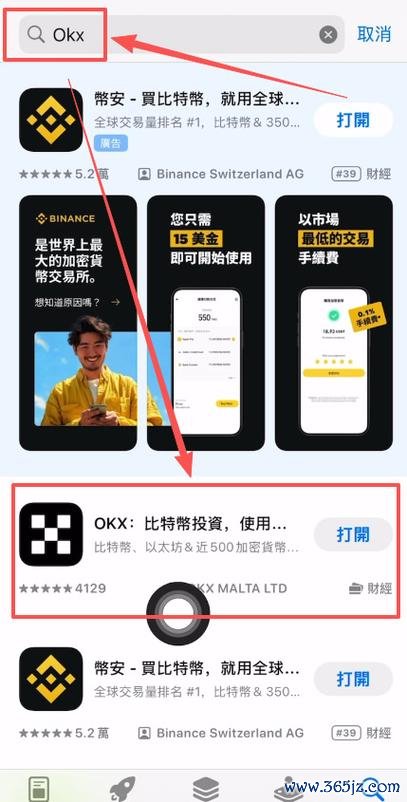
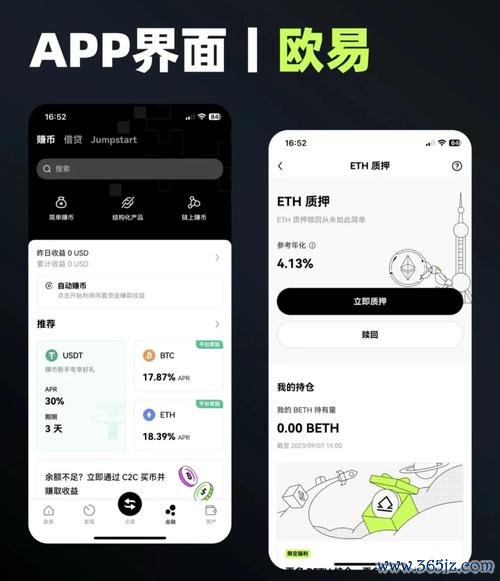
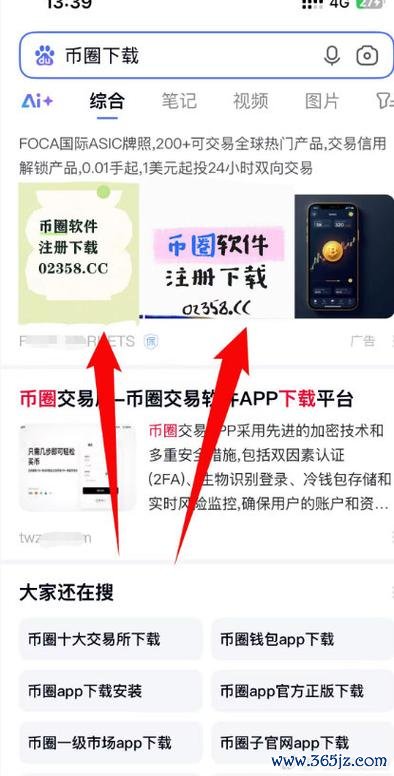
本文将以“零基础、3分钟完成”的思路,系统地讲解如何安全、快速地下载并安装易欧软件,并实现“一键到桌面”的便捷启动。文章先概述准备工作与安全注意事项,然后按步骤演示在常见操作系统(以Windows为主)上的下载、安装与创建桌面快捷方式,接着给出常见问题排查、更新与卸载方法,最后总结要点,帮助新人在最短时间内完成安装并顺利使用。
准备工作:系统要求与安全检查
- 确认系统版本:查看当前操作系统及位数(Windows 10/11 32位或64位、macOS版本等),以便下载对应安装包。Windows用户可右击“此电脑”→“属性”查看系统类型。
- 管理员权限:安装软件通常需要管理员权限,准备好管理员账号或能确认弹出权限请求的操作。
- 安全来源:始终从软件的官方网站或官方发布渠道下载,避免第三方不明来源。若网站提供数字签名或SHA校验码,下载后比对文件完整性。
- 关闭或配置安全软件:部分杀毒软件可能误报安装包,若确认来源安全,可在安装时临时允许或创建白名单。安装前可先创建系统还原点以便回退。
- 备份重要数据:任何软件安装前,养成备份重要文件的习惯,尤其是涉及系统组件更新时。
3分钟快速下载:逐步操作(以Windows为例)
1. 访问官方网站:在浏览器地址栏输入官方域名或通过可信搜索结果进入主页,确认页面包含官方网站标识与版本说明。
2. 查找下载页面:在网站导航中找到“下载”或“产品”板块,选择与您系统相匹配的版本(32位/64位、安装版/便携版)。
3. 点击下载按钮:选择“安装包(Installer)”并点击下载,浏览器通常会提示保存位置,建议保存至“下载”文件夹或桌面便于快速查找。
4. 验证文件完整性(可选):若官网提供SHA256或MD5校验码,可使用系统工具或第三方校验工具比对,确认下载无损坏。
提示:整个下载过程在网络通畅情况下一般只需1—2分钟,文件大小不同耗时亦不同。
一键安装与创建桌面快捷方式
- 启动安装程序:双击下载的安装包,若出现UAC(用户账户控制)提示,选择“是”以允许安装。
- 阅读并选择安装选项:安装向导通常有安装路径、附加组件以及是否创建桌面快捷方式的选项。想要“一键到桌面”,请勾选“创建桌面快捷方式”或类似选项。
- 自定义安装路径(可选):默认路径通常位于C:\Program Files,若磁盘空间或权限有要求可更改安装目录。
- 等待安装完成:点击“安装”或“下一步”后耐心等待,安装完成后可选“运行易欧软件”并点击“完成”退出向导。
- 如果安装向导未提供创建桌面快捷方式的选项,可手动创建:
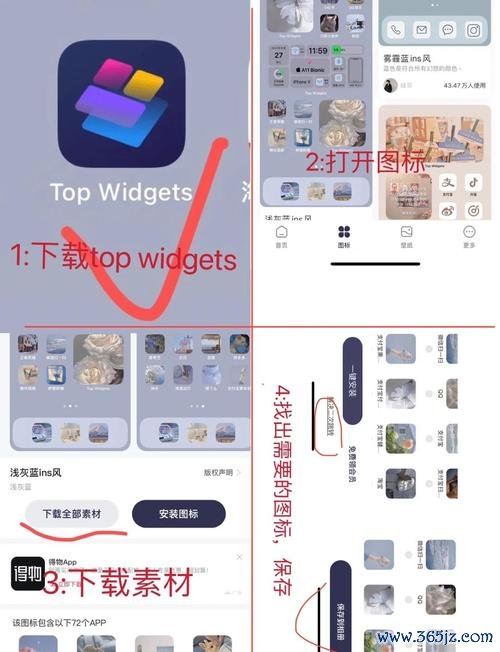
- 方法一(Windows):在开始菜单找到软件,右键→“发送到”→“桌面(创建快捷方式)”。
- 方法二(Windows):在安装目录找到主程序.exe,右键→“创建快捷方式”,将快捷方式拖到桌面。
- macOS:在“应用程序”中找到应用,右键→“制作别名”,将别名拖到桌面。
这样即可实现“一键到桌面”的快速启动体验。
常见问题与故障排查
- 下载中断或速度慢:检查网络连接,尝试更换DNS或使用官网提供的备用下载链接;避开高峰时段。
- 安装失败或报错(如缺少运行库):根据错误提示安装缺失组件(常见为Microsoft Visual C++、.NET Framework等),官网通常有相应说明。
- 杀毒软件拦截:若确认来源为官网,可临时关闭防护或将安装包添加至白名单后重试;完成安装后恢复防护。
- 权限不足:使用管理员账户运行安装程序或右键“以管理员身份运行”。
- 桌面快捷方式无法创建:检查桌面是否被重定向到网络位置或权限不足;可手动复制快捷方式到桌面。
- 程序启动异常:尝试以兼容模式运行(右键→属性→兼容性),或在安全模式下卸载/重装。
更新与卸载:保持软件健康运行
- 自动更新:若软件内置自动更新功能,建议启用以获取安全补丁与新功能。更新前仍建议备份重要设置或数据。
- 手动更新:访问官网下载最新安装包并运行,选择“升级”或“覆盖安装”可以保留设置;必要时先卸载旧版再重装。
- 卸载方法(Windows):控制面板→“程序和功能”或设置→应用,找到易欧软件并选择卸载,按提示完成。卸载后可手动删除残留目录(如C:\Program Files\易欧软件)和注册表项(高级用户)。
- 卸载(macOS/Linux):macOS可将应用拖至废纸篓并删除~/Library下相关配置;Linux视发行版采用包管理器或手动删除。
实用技巧与安全建议
- 创建系统还原点或完整备份,在做重大更改前可快速回滚。
- 使用便携版(Portable)如果可用,它无需安装,下载后直接运行并可放在U盘中移动使用。
- 为快捷方式设置管理员权限(右键→属性→快捷方式→高级→以管理员身份运行),有些功能需管理员权限才能正常使用。
- 定期检查更新日志与安全公告,避免使用过时版本带来的安全隐患。
- 保留安装包一段时间,以便需要重装时免再下载。记录安装时的选项和路径,便于日后维护。
总结归纳
通过上述步骤,新手用户在确认系统与安全前提下,可在3分钟内完成易欧软件的下载、安装并实现“一键到桌面”的便捷启动。关键在于:从官网获取安装包、选择匹配的版本、在安装时勾选创建桌面快捷方式或手动创建快捷方式,并在遇到问题时按常见故障排查方法处理。遵循安全下载与备份习惯,定期更新软件,便能既高效又安全地使用易欧软件。希望本篇指南为零基础用户提供清晰、可操作的流程,帮助你快速上手。